









365Lab屏幕常亮官网
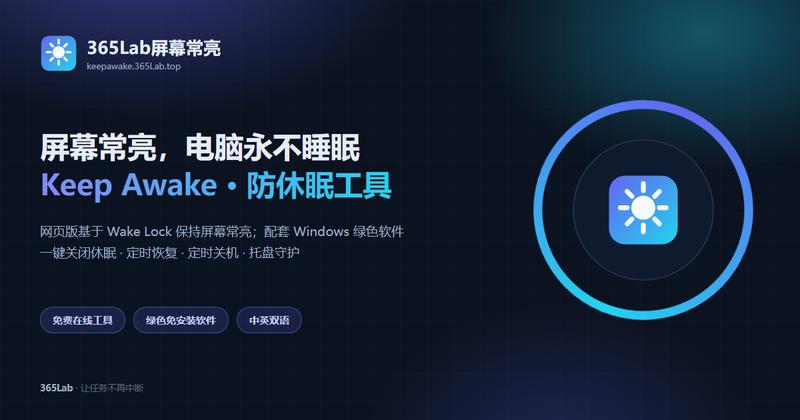
屏幕看着看着就黑了,这种事谁都遇过。看书、看视频、做演示的时候,系统冷不丁进入休眠,画面一灭,节奏就被打断了。365Lab屏幕常亮就是专门对付这个小麻烦的——一个打开网页就能用的在线工具,核心只做一件事:让屏幕在你需要的时候一直亮着。
主要功能
它底层用的是浏览器的 Wake Lock(屏幕唤醒锁)接口,原理不复杂:让网页向系统申请”先别睡”,在设定时间内禁止显示器关闭。和去系统设置里改电源计划不同,它只在你用着的这段时间里临时生效,用完即停,不会动你电脑平时的节能习惯。
时长给得挺灵活,可选不限时、15分钟、30分钟、1小时、2小时,也能自己填一个自定义时间,到点自动停止,不用惦记着回去关。界面还带实时状态,当前是运行中还是已暂停、已经常亮了多久、还剩多少时间,都看得清清楚楚;你切走页面时它会主动提醒你任务被暂停了,避免”以为还亮着其实早黑了”。
更省心的是它的兜底机制:万一某些浏览器或环境下 Wake Lock 不灵,它会自动换用隐藏视频循环、无声音频这类方式继续顶着,尽量不让屏幕真的灭掉。除了网页版,它还配了一款 Windows 单文件绿色桌面软件,双击就能跑,无需安装注册,可以托盘后台守护、一键关休眠、定时恢复休眠和定时关机。
365Lab 自家还有其他好用的小工具,比如做配色参考可以看看 365Lab配色网,日常搭配着用挺顺手。
如何使用365Lab屏幕常亮
上手几乎没有门槛,三步就够:
第一步,打开网页后选好模式(屏幕常亮)和保持时长;第二步,点”开始”,屏幕就进入保活状态;第三步,想停了随时点停止,或者等设定时间到了自动停。全程不用注册登录,也无需下载任何东西。如果要长时段挂着,或者想用定时关机这类进阶功能,就下载那个 Windows 绿色版,解压后双击运行即可。
使用场景
这工具看似简单,能用的地方倒不少。大文件下载时,屏幕休眠有时会拖慢甚至中断任务,让它常亮更稳妥;追剧、看直播、录播的时候,不用担心看着看着画面暗下去。商场展台、会议室投屏、路演展示这类要屏幕一直亮着的场合,它也是个轻便的解法。
数据大屏和运维监控看板要长时间保持画面不灭,开着它就省心了;上网课、开视频会议、远程协作时,中途变暗最扫兴,提前开好能避开。做渲染、转码、备份、科学计算这种耗时任务,让它帮系统”撑住别睡”,也能少出岔子。
价格与版本
完全免费,这一点说在最前面。网页版和 Windows 绿色桌面版都是永久免费,没有广告,也没有会员、付费解锁那套弯弯绕。网页版跨平台,Windows、macOS 还有手机,任意现代浏览器打开就能用;桌面版是个单文件免安装绿色软件,拷贝到哪都能跑,主打一个无负担。
常见问题解答
- 问题一
- 它是不是要改我电脑的电源设置?不需要。网页版只在你开启任务的这段时间里临时申请屏幕保持唤醒,任务停止后设备恢复原有节能状态,跟你平时怎么设电源计划互不影响。
- 问题二
- 为什么我切到别的标签页屏幕还是会暗?Wake Lock 在页面不可见时可能被浏览器释放,所以工具离开页面会主动提示你已暂停。遇到这种情况可以保持页面在前台,或改用 Windows 桌面版做后台守护,稳定性更好。
- 问题三
- 手机上能用吗?能用。网页版适配任意现代浏览器,手机端用 Chrome、Safari 等打开官网即可开启屏幕常亮,适合看长视频或做演示投屏的场景。
官网网址
直接访问 365Lab屏幕常亮官网 即可在线使用,无需下载,打开网页点开始就行。
OpenI AI时代点评
这是个典型的”小而准”工具,解决的就是屏幕误休眠这一个痛点,不堆功能、不绕弯子,免费又无广告,体验相当清爽。它最适合临时要撑住屏幕、又懒得去动系统设置的用户,网页版即开即用,桌面版则补上了后台守护和定时关机这类进阶需求。
需要提醒的是,它依赖浏览器的唤醒锁能力,少数环境或切走页面时可能失效,这时候换成绿色桌面版更稳。整体看,作为日常顺手的小工具它值得放进收藏夹,但别指望它替代专业的电源管理或演示控制软件。
数据评估
本站OpenI提供的365Lab屏幕常亮都来源于网络,不保证外部链接的准确性和完整性,同时,对于该外部链接的指向,不由OpenI实际控制,在2026年 8月 22日 上午12:18收录时,该网页上的内容,都属于合规合法,后期网页的内容如出现违规,可以直接联系网站管理员进行删除,OpenI不承担任何责任。
相关导航


全面、高效的AI工具产品情报,发现和使用最酷的AI工具!
Ctrl + D 或 ⌘ + D 收藏本站到浏览器书签栏。