








CaptionWise官网
CaptionWise 是一款面向学习与工作场景的 AI 实时语音翻译工具,提供同声传译与双语字幕能力。它可以在浏览器中直接使用,也提供 Windows 与 macOS 桌面端,覆盖 Web、Windows、macOS 三种平台。产品定位于让跨语言的内容理解变得简单,适用于课堂、会议、面试以及日常交流等场合。官网地址 https://captionwise.cc/ 。
CaptionWise主要功能
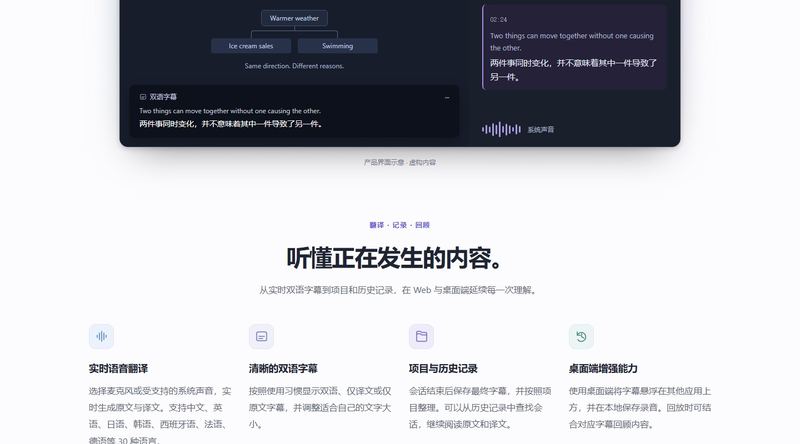
CaptionWise 的核心能力围绕实时语音翻译展开。用户可以选择麦克风或受支持的系统声音作为音源,工具会实时生成原文与译文,并支持中文、英语、日语、韩语、西班牙语、法语、德语等 30 种语言。来源语言默认自动识别,也能手动指定,开始会话前选择翻译目标语言即可。
字幕显示方面,CaptionWise 提供双语、仅译文、仅原文三种模式,主界面与桌面端悬浮字幕共用显示设置,还能调整字号以适配不同阅读习惯。会话结束后,最终字幕会保存到对应项目,并在历史记录中整理,方便日后查找和回顾每一次会话的原文与译文。

桌面端带来了额外的增强能力:字幕可以悬浮在其他应用窗口上方,并在本地保存录音,回放时可结合对应字幕回顾内容,比较适合长时间的课程、视频和会议。如果你正在对比同类产品,可以参考 ViiTor实时翻译 与 字幕精灵 – 实时语音识别、AI字幕翻译 的能力差异。
CaptionWise如何使用
开始使用 CaptionWise 的流程并不复杂,按照以下步骤即可进入实时翻译:
- 打开官网 https://captionwise.cc/ ,点击“开始使用”进入 Web App,无需下载安装即可在浏览器中运行。
- 登录账号后,在会话开始前选择声音来源,可以是麦克风,也可以是受支持的系统声音。
- 设置翻译语言,来源语言默认自动识别,也可手动指定,并选择需要的目标语言。
- 进入会话后查看实时双语字幕,结束后将最终字幕保存到项目,后续在历史记录中回顾。
CaptionWise使用场景
CaptionWise 把实时翻译融入日常的学习与工作。在课堂学习中,用户可以实时查看双语字幕,把最终字幕保存到项目,课后继续回顾重要内容;在在线会议里,通过实时双语字幕跟上不同语言的发言,并把最终翻译内容保存在历史记录中。
视频观看场景下,桌面端可以采集系统声音,让悬浮字幕显示在视频旁边,减少窗口切换;日常交流时,使用麦克风生成实时双语字幕,能帮助面对面交流的双方理解彼此。需要视频字幕自动化处理的用户,也可以看看 云幕同声-AI视频翻译 与 EasySub – AI字幕生成翻译工具 这类工具。

CaptionWise常见问题(FAQ)
- Web App 和桌面端有什么区别?
- Web App 适合直接在浏览器中使用实时翻译、项目和历史记录;桌面端额外提供跨应用悬浮字幕、本地录音和回放能力,更适合长时间课程、视频和会议。
- 使用时需要联网吗?
- 实时语音识别与翻译需要网络连接,音频和相应文本会发送至云端服务进行处理,因此使用过程中需要保持联网。
- 可以切换浅色和深色模式吗?
- 可以。Web App 和桌面端都支持浅色与深色模式,用户可在设置中自行切换。
CaptionWise官网网址
CaptionWise 支持 Web、Windows 与 macOS 平台,官网地址为 https://captionwise.cc/ ,可在浏览器中直接开始使用,也可下载桌面端获得悬浮字幕与本地录音等增强能力。
OpenI AI时代点评
CaptionWise 把“实时语音翻译、双语字幕与历史记录”整合到一个轻量的入口里,覆盖了从浏览器到桌面端的连续体验。相比单纯做字幕生成的工具,它更强调“正在发生的内容”的即时理解,而不是事后处理,这一点对课堂和会议场景比较实用。
需要留意的是,CaptionWise 的实时识别与翻译依赖云端服务,使用时要保持联网,音频与文本会发送到服务端处理;Web App 不保存音频文件,桌面端则把录音留在用户指定的本地目录。对于在意数据留存位置的用户,这两点值得在选用前确认。
总体而言,CaptionWise 适合有跨语言听课、开会、看视频需求的个人用户。它的功能边界清晰,没有过度堆砌,如果你只是需要一个顺手的实时传译助手,它值得一试;但若需要批量处理已录制视频的字幕,可能还要配合专门的视频字幕工具。
数据评估
本站OpenI提供的CaptionWise都来源于网络,不保证外部链接的准确性和完整性,同时,对于该外部链接的指向,不由OpenI实际控制,在2026年 9月 24日 上午5:09收录时,该网页上的内容,都属于合规合法,后期网页的内容如出现违规,可以直接联系网站管理员进行删除,OpenI不承担任何责任。
相关导航






全面、高效的AI工具产品情报,发现和使用最酷的AI工具!
Ctrl + D 或 ⌘ + D 收藏本站到浏览器书签栏。