



饮食记录的难点,从来不是「查不到一块鸡胸肉有多少卡」——任何一个食物数据库都能回答这个问题。难的是你愿不愿意一天打开二十次、每次搜三遍、再判断自己吃的到底是 120 克还是 150 克。Cal AI 的思路很直接:把这套动作压缩成「举起手机拍一张」。它在美国区应用商店拿到 4.8 分、约 37.5 万条评分,这个样本量足以说明它确实被大量人日常使用;但同一家官网的常见问题里,又老老实实写着「CalAI 大约 80% 准确」。一边是高分,一边是自认会错,这两件事放在一起,才是这款应用真实的样子。下面从它是什么、怎么算、界面长什么样、钱怎么花、哪里不能用,一次讲清楚。
Cal AI 是什么:把拍照做成热量记录的主入口
应用商店里的完整名称是 Cal AI – Calorie Tracker,中文语境下通常直接叫 Cal AI。它属于「食物记录」这个存在了十几年的老品类,产品形态却只做了一件事:把输入方式从键盘换成摄像头。这个改动听起来小,实际改变了整个使用节奏——从「想起来要记,于是去搜」,变成「吃之前顺手拍一张」。
一句定义:拍一张照片,换回四个数字
定位可以概括成一句话:拍下你正在吃的东西,它告诉你这一餐有多少热量、多少蛋白质、多少碳水、多少脂肪。四个数字给完,这条记录就进了当天的账本,剩下的累计、对比目标、看趋势由应用自己完成。没有课程、没有社区、没有打卡挑战,功能边界收得很窄,窄到你可以用一句话向别人解释它。
这种窄是有代价的。它不会教你怎么吃,不会根据你的体检报告给方案,也不会因为你这周超标就调整下周的目标。它就是一个记账本,只不过账本上的数字是 AI 帮你填的。
它真正解决的是「记录成本」,不是「数据缺失」
市面上从不缺热量数据。缺的是让人愿意坚持记录的动力,而坚持这件事和麻烦程度直接相关。传统流程是:打开应用、搜索食物名、在一堆同名结果里挑一个、选份量、确认。一顿有三四个菜的饭,这套动作要重复四五遍,多数人坚持不过两周。
拍照把这条链路砍到一步,代价是把「精确」换成了「大概」。这是一个明确的取舍,不是技术缺陷——你不可能既要求零操作,又要求误差在 5% 以内。理解这一点,后面所有关于准确率的讨论都会变得容易接受。
2024 年 4 月上架,官网把更新频率写在明面上
这款应用首次上架是在 2024 年 4 月,到现在两年多。官网在介绍里放了一句话:「New features weekly :)」,意思是每周都在加新功能。这句话本身是营销口径,但结合它的版本迭代记录看,更新确实不算慢。
频繁更新对用户是好事,也带来一个实际问题:网上能搜到的教程、测评、截图,很可能对应的是半年前的版本。功能位置会挪,按钮会改名,付费墙的位置也会调整。看到和自己手机上不一样的界面,先怀疑版本,不要先怀疑装错了。
开发主体是 Viral Development LLC,这个名字要记住
商店页标注的开发主体是 Viral Development LLC。记住这个名字不是为了背公司背景,而是为了辨别真伪——这一点在后面的「中国区」一节里会详细讲。简单说,应用商店里叫「Cal AI」「Calorie AI」「AI Calorie Counter」的产品有一大把,开发者各不相同,功能和数据完全不互通。
它是怎么算出来的:官网自述的四步流程
把功能列表背下来没什么用,理解这套流程才有用。因为它能解释一个很具体的现象:同一盘菜,你和朋友各拍一张,结果可能差 80 卡,而两个人都没有操作错。
第一步:用手机景深传感器估算体积
官网的说法是,拍照之后用手机的景深传感器估算食物的体积。这里的关键词是体积,不是重量。景深信息能告诉你「这一坨大概多大、离镜头多远、占了画面多少」,但它不知道这坨东西有多密。
而密度恰恰是换算重量的唯一桥梁。米饭、沙拉、炸鸡、汤,同样体积对应的重量能差两三倍。所以从第一步开始,误差就已经埋进去了,后面的每一步都只是在它之上做修正,没法把它消掉。
第二步:把一盘菜拆成几个对象
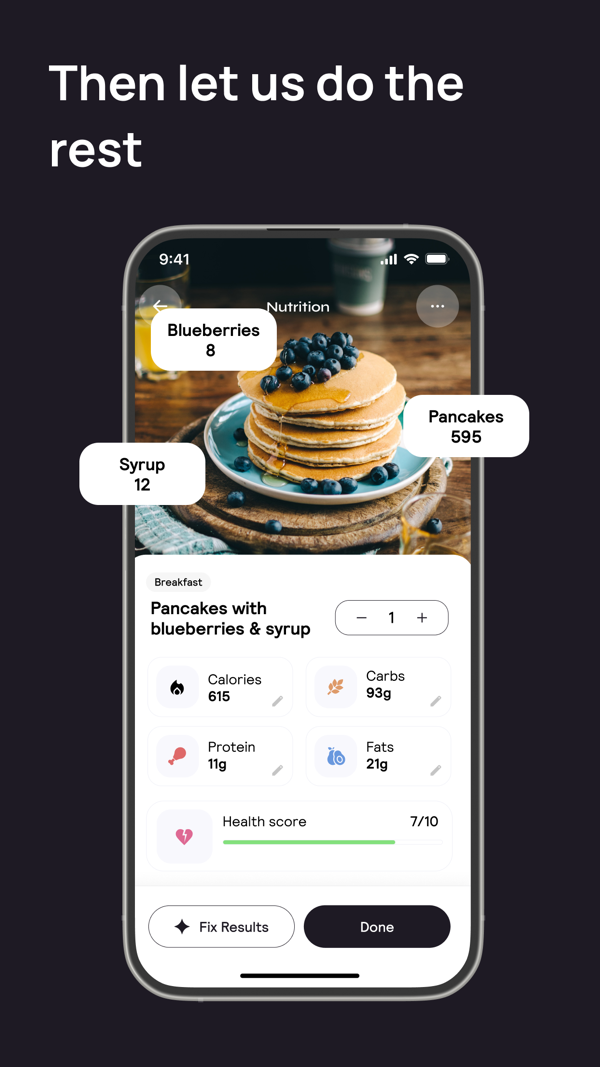
从实际界面上能看到,它做的不是「给整盘菜一个总数」,而是先分割再分类。一盘淋了糖浆的蓝莓松饼,会被拆成「蓝莓」「松饼」「糖浆」三个的标注气泡,各自带一个热量数字。这个设计的好处很明显:哪一项识别错了,你可以只改那一项,不用整盘。
坏处是每一层都可能出错。分割阶段可能把盘子边缘的阴影算成食物,分类阶段可能把红薯认成南瓜,两层的错误还会叠加。三个对象各自错 15%,加起来的总数可能偏得更多,也可能互相抵消——这就是为什么它的误差有时候看起来很大,有时候又准得吓人。
第三步:拿种类和体积去食物库里换营养值
官网称它的食物数据库有 100 万条以上,支持按名称、品牌搜索,也可以直接扫条码。数据库越大,匹配到「同一种食物的不同做法」的概率越高,这是好事;但反过来说,一条「Pancakes」下面可能挂着十几个配方,多油、少油、加不加黄油,热量能差一倍。
这一步本质上是「查表」,不是「测量」。它给你的数字来自数据库里的标准值,不是从你这盘菜里检测出来的。所以你吃的如果是家里自己做的少油版本,它按餐厅配方算,就会偏高;反过来,如果盘底藏着一层油,它看不见,就会偏低。
第四步:把结果交回用户手里改
这是整个产品里最诚实的一环。识别结果页底部有一个「Fix Results」按钮,点进去可以手动改份量、改食物种类、删掉多出来的那一项。官网在解释准确率时也明确建议:识别不对就用 Fix Results 修正。
这句话反过来读也成立——官方知道它会错,所以留了一个人工兜底的口子。一个 AI 产品愿意把「改错」做成一级入口,比在宣传页上写「准确率 99%」要可信得多。
四步里,哪一步最容易崩
按实际使用经验排序,最容易崩的是第一步和第三步,也就是体积估算和配方匹配;分类反而是相对稳的,常见食物认得相当准。这解释了一个反直觉的现象:拍一个苹果、一根香蕉,准得离谱;拍一盘家常小炒,误差反而大。因为前者形状规整、数据库里只有一个标准答案,后者体积难估、做法千差万别。
想更准确地理解「拍照算热量」这件事目前的水平,可以看看 GPT-4V 识别食物卡路里 里的实测思路,那篇讨论的是模型能力本身,和具体某个应用的工程实现是两件事。
拍照这一步,界面上到底发生了什么
功能描述容易写得抽象,直接看界面更清楚。它把「拍照」做成了一个有明确模式的输入框,而不是简单调用系统相机。
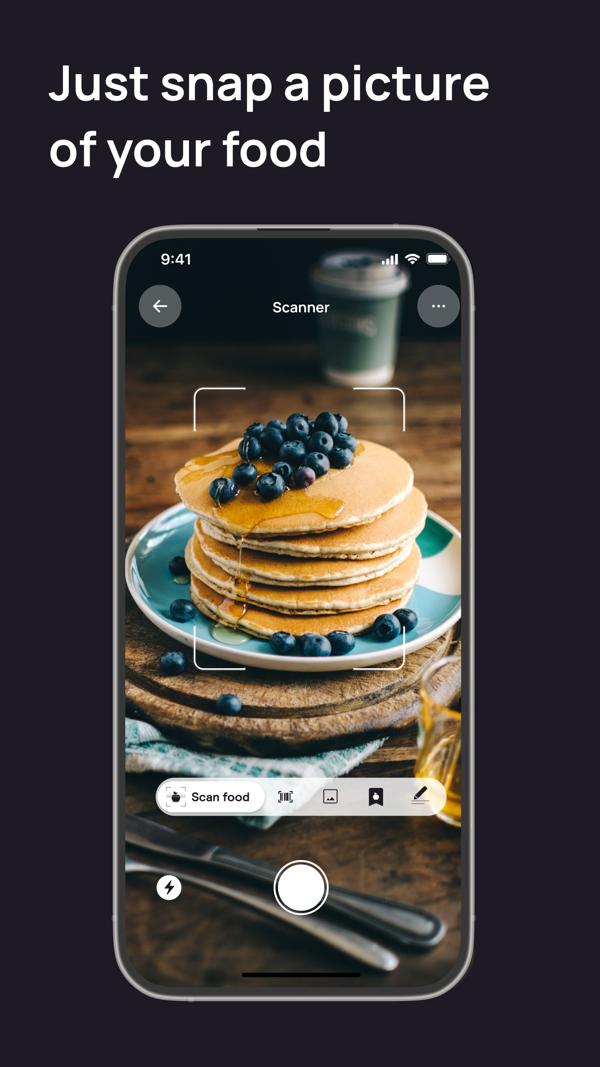
取景界面:Scanner 与一条输入模式栏
进入拍照页,顶部标题写着「Just snap a picture of your food」,页面上方标注 Scanner,中间是取景框。取景框里对准的是一盘淋了糖浆的蓝莓松饼,画面下方压着一条扫描模式条,第一个高亮项是 Scan food,旁边还有四个图标,分别对应文字、标签、条码、手写这类输入方式,右下角是一个白色圆形快门。
这条模式条值得单独说。它意味着「拍照」只是五种输入之一,而不是唯一。很多人第一次用会以为只能拍照,然后在遇到一盘汤、一张菜单、一个没有包装的水果时卡住——其实切一下模式就行。产品把选择权放在了快门旁边,位置不算显眼,但确实在那儿。
分析结果:三个气泡和一张汇总卡
拍完之后是结果页,标题变成「Then let us do the rest」。同一个盘子被拆成三个气泡标注:Blueberries 8、Pancakes 595、Syrup 12。下方一张卡片写着 Breakfast / Pancakes with blueberries & syrup,合计 615 卡、Carbs 93g、Protein 11g、Fats 21g,再下面一行是 Health score 7/10 和一条绿色进度条,底部两个按钮分别是 Fix Results 和 Done。
这页信息密度不低,但顺序是合理的:先给总量(615 卡),再给结构(三大营养素),最后给一个综合评价(7/10)。那个 Health score 是这套产品里比较有意思的设计——它不是因为热量低就给高分,而是综合了营养结构。一盘 615 卡的松饼拿到 7 分,说明评分逻辑并不严苛,更多是提示「这餐碳水偏高、蛋白偏低」,而不是给你打分排名。
Fix Results:这个按钮比看起来重要
Fix Results 放在左下角,视觉权重不如右侧的 Done,但它才是决定长期准确率的关键。逻辑很简单:AI 给的是初稿,你改完才是终稿。愿意多点这一下的用户,记录质量会明显好于一路点 Done 的用户。
实际操作上,最常需要改的是份量。AI 按画面里看到的量估算,但你那盘松饼可能只吃了一半,或者旁边那杯拿铁根本没入镜。这类偏差不改,一天的账就会系统性偏高或偏低,最后得出「我明明吃得很少却不掉秤」的错误结论。
什么时候该放弃拍照,直接手动输
有几类场景拍照基本没意义:汤、粥、火锅这类没有固定形状的;拌在一起的盖饭、炒饭、沙拉;深色酱汁覆盖的菜;以及只吃了一部分的食物。这些情况下,拍出来的结果大概率要改到面目全非,不如一开始就在模式条里切到手动输入。
判断标准可以很简单:如果这盘菜的边界看不清、或者你没法用一句话说清里面有什么,就别指望模型能拆对。
除了拍照,它还有哪些记录方式
拍照是最响的卖点,但不是唯一入口。把其他几种方式用起来,整套记录才站得住。
条码扫描:包装食品最快的路径
有包装的食品,扫条码是最省事也最准的方式。条码对应的是厂家申报的营养成分表,属于「官方数据」,不涉及体积估算,也不涉及配方猜测。一盒酸奶、一袋吐司、一瓶饮料,扫一下就能带出完整信息,再选吃了多少份即可。
它的局限也很明确:只对标准化包装有效。散装、生鲜、外卖、餐厅菜品都没有条码,这时候只能回到拍照或手动。
食品标签扫描:给看配料表的人用
标签扫描和条码扫描解决的不是同一个问题。条码是「我知道这是什么,帮我调数据」,标签是「我不知道这是什么,帮我读包装」。对于成分表里藏着一堆看不懂的名字、或者需要确认是否含某种过敏原的场景,直接拍标签比拍食物有用得多。
这类功能对饮食限制人群的价值,其实高于对减脂人群的价值。减脂的人关心总量,限制饮食的人关心「有没有」,后者是零容忍的,猜错一次代价很大。
手动输入:最不「AI」,但往往最准
手动输入在任何一款食物记录应用里都存在,也最不吸引人。但如果你真的在意数字,它应该是主力,拍照只是辅助。原因不复杂:你知道自己吃了什么、吃了多少,AI 只能看到画面。信息量上,你永远赢。
一个务实的搭配是:包装食品扫码,家常菜手动输,外出就餐和不确定的菜拍照估个大概。三种方式混着用,比强行统一成一种要可靠。
食物数据库与搜索:100 万条意味着什么
官网称数据库有 100 万条以上,支持按名称、品牌搜索。这个数量级在同类产品里属于主流水平,不算特别突出,但足够覆盖日常。数量大带来的直接好处是生僻食物、进口食品、连锁品牌菜品更容易命中。
需要提醒的是,「有这条数据」和「这条数据对得上你吃的那份」是两回事。搜「拿铁」可能出来十几种,全脂、脱脂、加糖、大杯小杯,热量能差一倍以上。搜索之后的挑选,仍然要你自己做。
记录之外:体重、围度、饮水、
它不只记吃。官网列出的功能里还包括体重、围度、营养目标的追踪,以及饮水量和的记录,并会基于这些数据给 AI 建议。这套组合的目的是把「吃进去」和「身体变化」放在一张表上看,而不是只盯着每天的卡路里数字。
围度这一项在国内产品里不算常见,但对减脂人群其实比体重更有参考价值——体重会受水分、生理周期、排便影响,腰围不会一天变三厘米。愿意量的人不多,但量了的人会发现问题看得更清楚。
记录之后:首页、目标和进度页怎么读
拍照是入口,真正决定能不能坚持的是记录之后的三个页面:今天还剩多少、这周结构对不对、这个月有没有变化。它把这三件事拆成了三个标签页。
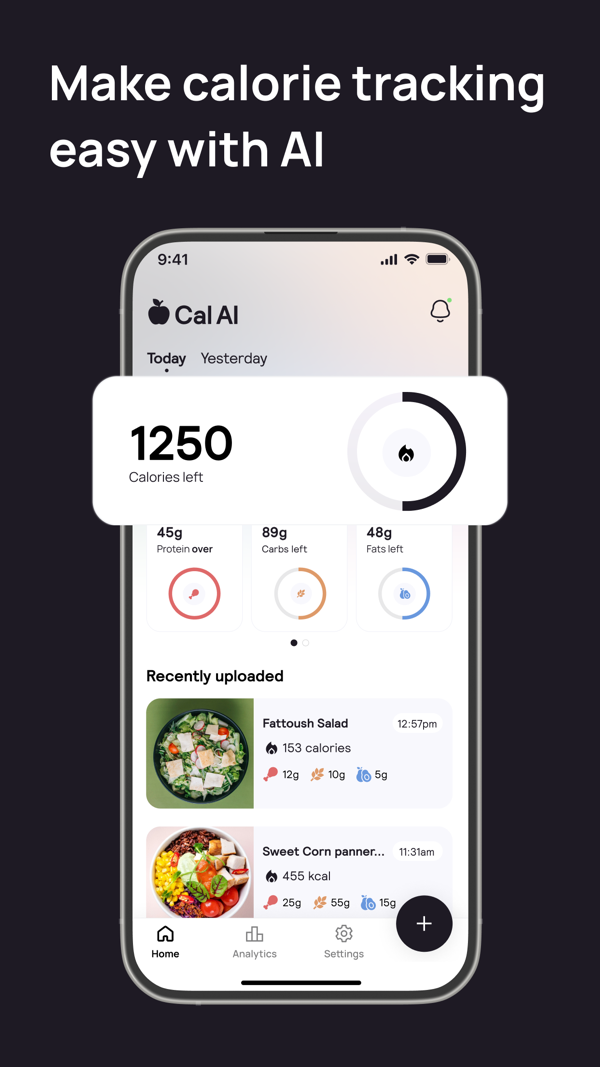
首页那个 1250 Calories left 是怎么来的
打开应用的首页,最醒目的往往是一个大数字,比如 1250 Calories left。这个数是「今日预算减去已记录摄入,再加上消耗」的结果,不是固定的推荐值。下面三格环形指标分别写着 45g Protein over、89g Carbs left、48g Fats left。
注意第一格用的是 over,意思是蛋白质已经超出了目标。这个细节比数字本身更有价值:热量还剩下 1250,但蛋白已经吃满、碳水还剩 89 克、脂肪还剩 48 克。如果你只看总热量,会以为今天还有很大空间;看三格才知道,剩下的空间其实只剩碳水和脂肪,再吃高蛋白的东西只会继续超。
对于减脂的人来说,这种「四维一起看」的呈现方式比单一的卡路里进度条有用得多。热量相同的一千卡,可以是三份炸鸡,也可以是米饭配鸡胸加蔬菜,身体反应完全不同。
Recently uploaded 这一栏别忽略
首页往下是「Recently uploaded」,按时间倒序列出最近几条记录。截图上能看到两条:Fattoush Salad 153 calories,12g 蛋白 / 10g 碳水 / 5g 脂肪;Sweet Corn panner 455 kcal,25g / 55g / 15g。
这一栏的作用是「回看和纠错」。人对自己刚吃的东西记忆最清楚,吃完饭刷一眼,发现哪条估高了或者漏了,当场改掉,比晚上补记要准得多。很多记录类应用把历史藏进二级页面,它放在首页,等于每天都在提醒你复盘。
目标进度页:80% Goal achieved 是怎么算的
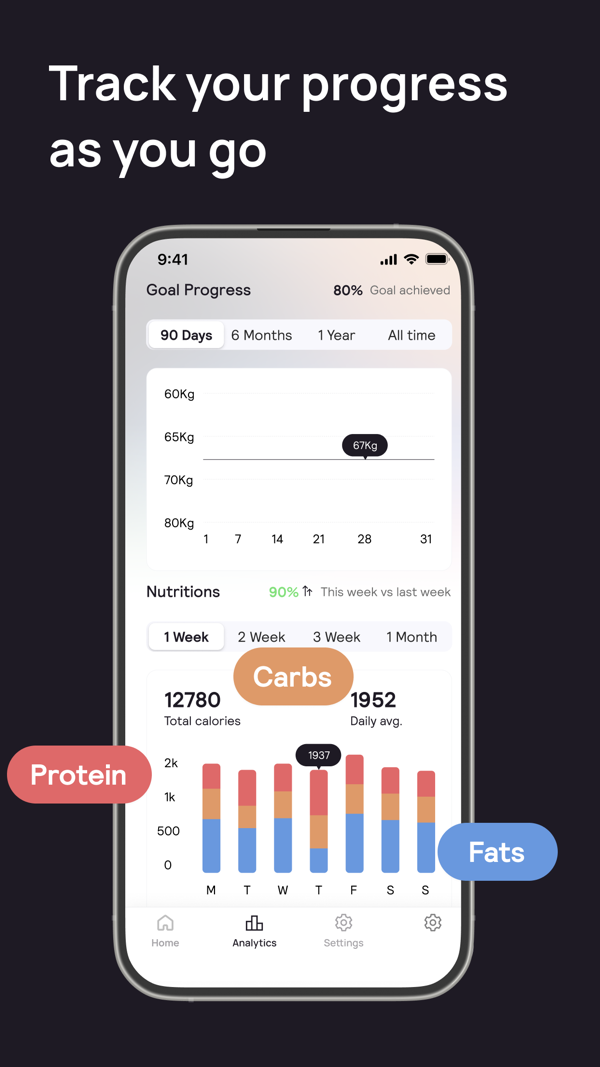
Analytics 标签页是目标进度。顶部一行大字 80% Goal achieved,下面一排时间切换:90 Days、6 Months、1 Year、All time。再往下是体重折线图,图上标着 67Kg;Nutrients 区域显示 12780 Total calories 与 1952 Daily avg.,最下方是按周一到周日排列的堆叠柱状图,用三种颜分 Protein、Carbs、Fats。
这个 80% 不是「完成度打分」,而是基于你设定的目标和当前数据算出的进度指标。它的意义在于给一个方向感,不必当成精确考核。不同时间段切换之后数字会变,是因为窗口内的记录密度不同——记得少的那段时间,曲线会显得更平。
体重曲线和营养素日均,哪个更值得看
体重曲线好看,但噪声大。一天之内浮动一两公斤是常态,睡眠、盐分、碳水摄入、生理周期都会影响。12780 总热量、1952 日均这种聚合数字反而更稳——它反映的是「你这段时间平均每天吃多少」,而这个数才是决定体重走向的根本变量。
一个实用建议:把体重曲线的周期切到 90 天以上再看。90 天以内的折线,更多是在反映水分变化,不太能反映脂肪变化。应用提供了 1 年和 All time 的选项,就是为了让这个趋势浮出来。
和 Apple Health、Google Fit 打通之后能做什么
官网提到它可以和 Apple Health、Google Fit 集成,具体做法是在热量页向右滑,找到连接入口。打通之后,两边的基础数据可以互相同步,你不用在三个应用里各记一遍体重和。
这类集成的实际价值取决于你的主数据放在哪。如果你用手表记录、用手机记录饮食,集成的意义就很大;如果你所有数据都只在 Cal AI 里,那它更多是个备份通道。需要提醒的是,第三方同步偶尔会有延迟或重复计数,接完之后最好抽一天核对一下两边数字对不对得上。
怎么用:三类人的上手路径
同一个工具,不同目标的人用法差别很大。下面三条路径都不是「最优解」,只是各自场景下最少走弯路的顺序。
减脂新手:先连续记两周,别急着改饮食
刚开始用的人最常见的错误,是一边记录一边大幅节食。结果是两周掉两公斤,第三周崩掉,然后彻底放弃。更稳的做法是前两周什么都不改,只记录,让自己知道「平时的我到底吃多少」。
这两周里,重点不是把每一餐都拍准,而是把「拍」这个动作变成习惯。允许误差,允许漏记一两餐,只要大部分记录在。等你有了一个基准线,再决定每天减 300 卡还是 500 卡,才有依据。
对习惯养成来说,拍照的低摩擦优势在这两周体现得最明显。国内也有走同一路线但更偏「轻断食 + 记录」的产品,比如 小卡健康,思路可以对照着看:一个把重点放在「记录得多快」,一个把重点放在「吃的时间窗口」。
健身人群:把蛋白质那一格当主指标
增肌或者备赛的人,热量不是唯一变量,蛋白质摄入才是。这类用户用 Cal AI 的正确姿势是每天先看蛋白质那一格有没有到,再看总热量。首页三格环形正好满足这个需求,「45g Protein over」这种表达比「已完成 120%」直观。
但要注意,靠拍照估算蛋白质的误差比估算热量更大。肉类做法不同,蛋白质密度差别不小;一盘菜的肉量又常常被酱汁和配菜挡住。真要精确到克,还是得回到手动输入或者称重。拍照适合做「有没有吃够」的粗筛,不适合做「精确到 5 克」的配比。
饮食限制与过敏人群:标签扫描优先于拍照
乳糖不耐、麸质过敏、坚果过敏这类需求,核心不是热量而是成分。这种情况下,拍照识别基本帮不上忙——它看不出这盘菜里有没有放花生碎。正确的用法是把标签扫描放在第一位,买之前先拍包装上的配料表。
需要说清楚的是,任何图像识别的成分判断都不能当作过敏原的最终依据。包装上的「可能含有微量」这类标注,机器读得出字,但读不出严重程度。真正严重的过敏,仍然要以厂家标注和医生意见为准。
糖尿病管理:它能帮上忙的部分很有限
糖尿病管理需要关注碳水总量、升糖速度、用药与进食的配合,这些都不是一个热量记录应用能覆盖的。它能做的是把每餐的碳水克数记下来,给医生或营养师看的时候有一份相对完整的数据。
把这件事说透一点:应用里的「Carbs 93g」是估算值,不是检验值。对需要精确计算胰岛素剂量的人来说,估算误差是不能接受的。官网自己也写明不提供医疗建议,这句话不是免责套话,而是能力边界的声明。
官网与下载入口:认准 calai.app
搞清楚在哪儿下载,比搞清楚功能更重要。这类「拍照算热量」的应用在应用商店里重名率很高,装错一个,后面记的数据全是白费。
官网域名与团队联系方式
官方主站是 calai.app。商店页里给出的服务条款挂在同一域名的 /tos 路径下,反馈邮箱是 team@calai.app,两处指向同一个域名,可以作为「这是不是官方」的一个核对点。
官网首页的自我定位很直白:用一张照片完成热量记录,配套一个百万级的食物库。它没有把功能堆成一张长列表,而是把「拍照」这一件事放在最前面,这也解释了为什么应用里的其他功能都长得像拍照的配套设施。
iOS 与 Android 两条下载路径
两端都有。官网的常见问题里分别给了 iPhone 和 Android 的取消订阅路径,说明这两个平台都是官方在维护的正式渠道,不是第三方移植版本。iOS 走 App Store,Android 走 Google Play,订阅关系也各自挂在对应的商店账号下。
这一点会带来一个实际后果:你在 iPhone 上买的订阅,换到 Android 手机上不能直接继承。跨平台换机的用户需要留意,别以为登录同一个邮箱就万事大吉。
国内用户:商店里搜到的同名应用不是它
中国区应用商店里能搜到 Cal AI 或者极其接近的名字,但开发者是别家,功能界面也另做一套。判断方法很简单:看开发者一栏,官方版本的标注主体与 calai.app 这条域名对得上,仿品对不上。
如果只是想在国内找一个能拍照记热量的替代品,路径其实更顺,可以看 国行 iPhone 16 上用系统能力算卡路里 这类做法,也可以直接用国内产品。跨区安装要处理账号、支付和更新三个问题,为一个记录工具付这个成本,值不值得自己权衡。
免费下载,不等于免费使用
这是这款产品最容易被误解的地方,也是评论区分歧最大的地方。商店页写着免费下载,很多人装完才发现关键功能要付费。
免费版能用到哪一步
按照商店描述,食物扫描的分析结果需要订阅才能查看。也就是说,你可以免费下载、免费注册、免费浏览界面,但当你拍完一张照片、想看它给出的热量和营养素时,会遇到付费提示。官网的常见问题里也提到,在应用里点「+」记录食物时会弹出付费墙。
所以准确的说法是:免费的是安装和试用,不是完整功能。把它当成「先试再买」的试用版更合适,而不是「免费够用」的免费版。
付费墙出现在哪里
从描述和常见问题看,付费墙主要卡在「记录」这个动作上,而不是卡在「查看历史」或者「设置目标」上。这个设计有它的逻辑:记录是核心价值,也是服务器成本所在,把它放在付费墙后面比锁住历史数据更容易被接受。
对用户的现实影响是,你没法长期「用免费版凑合」。要么订阅,要么换一个免费额度更宽的产品。这一点在下载前就该弄清楚,避免记了两周数据之后被迫中断。
价格:官方没有公开统一标价
官网和应用商店页都没有给出一个稳定的、全球统一的订阅价格,应用内展示的价格会随地区和促销活动变化。所以任何「每月多少钱」的说法都只能当作参考,最终以你自己手机上弹出的订阅页为准。
判断是否值得,可以换个角度:这类工具的替代品很多,价格区间也拉得很开。如果你只是想知道「这餐大概多少卡」,免费或者便宜的工具足够;如果你需要长期记录、看趋势、和健康数据打通,那订阅才有意义。先想清楚自己属于哪一种。
取消订阅必须在系统设置里做
官网给出了两条明确路径。iPhone 上是:设置 → 点自己的名字 → 订阅 → CalAI → 取消订阅。Android 上是:Google Play → 点右上角头像 → 付款和订阅 → 订阅 → CalAI → 取消。
这里有一条必须单独强调:删除应用不会自动取消订阅。很多人卸载之后就以为完事了,结果下个月还在扣费。订阅关系挂在应用商店账号上,不在应用里,所以卸载、重装、换手机都不影响它。官网专门写了一句提醒,说明这不是个别现象。
换手机之后,记录还在不在
数据存在云端,重装或者换设备之后,用同一个账号登录就能恢复。这一点比数据只存本地要省心,但也意味着你的饮食记录实际上托管在别人的服务器上——对隐私敏感的人需要自行权衡。
实际操作上,换机前最好确认两件事:账号是用什么方式注册的(邮箱、Apple、Google),以及订阅是否还挂在原来那个商店账号下。前者决定你能不能找回数据,后者决定你会不会被重复扣费。
和同类产品比,它站在什么位置
「拍照算热量」这个方向,2023 年之后涌进来一大批产品,Cal AI 不是最早的,但它是把这条路走得最彻底的一个——彻底到除了拍照几乎不强调别的。
国内的拍照算热量产品:更贴中餐
国内同类产品的优势在食物库和菜品结构。中餐的混合菜、汤羹、家常做法,国外模型的训练数据覆盖得没那么细。像 SnapEat AI 这类产品,走的就是「拍照识别 + 营养分析」的同一路线,差别更多体现在菜系覆盖和交互语言上。
对日常吃中餐为主的用户,这是一个很实际的考量。同一碗番茄鸡蛋面,国外产品可能识别成「noodle soup」然后按西式配方算,国内产品更可能认出具体做法。误差未必小,但至少方向对。
轻量工具与「完整记录系统」的差别
有些产品只做「一次性识别」:拍一张,给个数字,结束。Cal AI 想做的是完整记录系统——有历史、有目标、有趋势、有体重和围度。这两类产品的使用方式完全不同,前者适合偶尔查一下,后者适合长期管理。
选择标准很简单:你会不会连续用三个月以上。会,就选有趋势和数据沉淀的;不会,轻量工具更省事,也不用为订阅付费。
训练侧要不要另配一个计划工具
Cal AI 只管吃,不管练。如果你的目标是增肌或者系统减脂,饮食记录只解决了一半问题,另一半是训练计划和动作安排。这部分可以看 Planfit 这类偏训练侧的产品,两边数据不互通,但逻辑上互补。
不建议一开始就同时上两个工具。先让记录习惯稳定下来,再考虑加训练计划,否则很容易两个都坚持不下来。
手机端入口这件事,本身也在变化
拍照算热量的门槛,和手机本身的影像能力直接相关。景深传感器、算力、相机素质,都会影响识别效果。国内用户用手机端做这类事,路径和体验跟国外不完全一样,国行 iPhone 16 用 AI 算卡路里 那篇讲的就是这个入口层面的变化,可以当作背景补充。
局限与边界:官方自己说大约 80% 准确
这一段是全文最该认真看的部分。前面讲的能力,多数产品页都会讲;下面这些,只有长期用过的人才会遇到。
80% 是个什么概念
官网常见问题里的原话是:CalAI 大约 80% 准确,并且说没有任何食物记录应用是完美的。官方还给了三条改善建议:改善光照、对准对焦、保持应用更新。
80% 这个数字要拆开看。它不是「每一餐都差 20%」,更可能是「大部分常见食物接近准确,少数复杂菜品偏差很大」。平均下来是 80%,但分布很不均匀。对一顿沙拉,它可能准到 95%;对一锅乱炖,可能只对一半。所以你不能用「反正有 80% 准」来说服自己全部照单全收。
更合理的用法是:把它当成一个「有方向的估算」。今天记了 1800 卡,真实可能是 1600 也可能是 2100,但至少你知道自己大概在什么量级,而不是凭感觉觉得「今天吃得不多」。
中餐、混合菜、汤羹是误差重灾区
这不是这款产品独有的问题,是图像识别做营养估算的通病。炒菜的油量藏在菜里,汤的体积和浓度对不上,勾芡的菜看着少实际碳水高,一锅炖里到底有几样东西根本数不清。
这类菜最实际的处理方式是手动输入,或者用「相近食物 + 调整份量」的方式凑。指望拍照把这些算准,会反复失望。对中餐为主的中国用户,这个局限比在欧美市场更明显——这也是为什么国内同类产品在菜系覆盖上更有优势,像前面提到的 小卡健康 就属于这一路,它把拍照记录和轻断食放在一起做,覆盖的菜式更贴国内餐桌。
中国区没有官方版本,别装错
这一条必须单独写。中国区应用商店里搜 Cal AI,能搜到同名或者名字非常接近的应用,但开发者是别家(例如 Bosc Tech Labs、Kirill Glushakov 等),不是同一个产品,功能和数据也不互通。
原因不复杂:这款应用没有在中国区上架官方版本。你在国内商店里看到的「Cal AI」,大概率是别人做的同名产品。它们的界面可能做得很像,宣传语也接近,但底层模型、食物库、订阅体系全是另一套。
辨别方法只有一个:看开发者。官方版本的开发主体是 Viral Development LLC。如果开发者名字对不上,就不是同一款。装错之后最典型的症状是「界面和网上截图完全不一样」「买了订阅却没有官网说的功能」。
它不提供医疗建议
官网明确写了一句:We do not offer medical advice。这句话的分量比它看起来重。它意味着应用里所有的热量建议、营养目标、AI 提示,都只是通用参考,不构成诊断或治疗方案。
有基础疾病的人——糖尿病、肾病、进食障碍史、孕期——在用任何热量记录工具之前都该先问医生。这类工具对健康人群是帮手,对需要医学营养治疗的人是风险源。特别是进食障碍康复期的人,每天盯着数字记录热量,可能反而加重症状,这一点几乎所有的记录类应用都不会主动提醒。
常见问题
Cal AI 是免费的吗?
下载免费,核心功能不免费。食物扫描的分析结果需要订阅才能查看,官网也提到点「+」记录食物时会弹付费墙。可以理解为「免费安装 + 订阅解锁」,不是「免费够用」。具体价格以应用内订阅页为准,官网没有公开统一标价。
在中国区应用商店搜到的 Cal AI 是同一个吗?
大概率不是。中国区没有官方版本,搜到的同名或近名应用由其他开发者发布。唯一可靠的辨别方式是核对开发者是否为 Viral Development LLC。名字像不等于同一个产品,界面像也不等于。
识别错了怎么改?
在结果页点左下角的 Fix Results,可以修改食物种类、份量和分项。官网也建议用这个入口修正。最常见的需要改的是份量——你实际吃的可能只有画面里的三分之二,或者盘外还有一杯饮料没入镜。改完之后当天的总量会重新计算。
删除应用会自动取消订阅吗?
不会。订阅挂在应用商店账号上,删应用只是删掉本地程序。要取消得进系统设置:iPhone 走「设置 → 点名字 → 订阅 → CalAI → 取消订阅」,Android 走「Google Play → 头像 → 付款和订阅 → 订阅 → CalAI → 取消」。取消之后,剩余订阅期内功能一般仍然可用。
换手机后历史记录还在吗?
在。数据存在云端,用同一个账号登录就能恢复。前提是你记得当初用什么方式注册的账号;如果当时是游客模式或者随手用了某个临时邮箱,恢复会麻烦很多。建议一开始就用常用邮箱注册。
它能用来管理糖尿病吗?
不建议作为管理依据。它能记录每餐的碳水估算值,可以拿给医生看,但估算不是检验,误差不足以支撑用药决策。官网也明确说不提供医疗建议。糖尿病患者的饮食管理需要在医生或注册营养师指导下进行。
拍摄时怎么提高识别准确率?
官方给的三条建议是:改善光照、对准对焦、保持应用更新。实践中还可以加两条:尽量从正上方拍,让盘子完整入镜;把餐具或者手放在旁边当参照物,帮助模型判断尺寸。反过来,逆光、俯角太斜、画面里有多个盘子,都会让准确率下降。
相关文章


全面、高效的AI工具产品情报,发现和使用最酷的AI工具!
Ctrl + D 或 ⌘ + D 收藏本站到浏览器书签栏。